Miembros
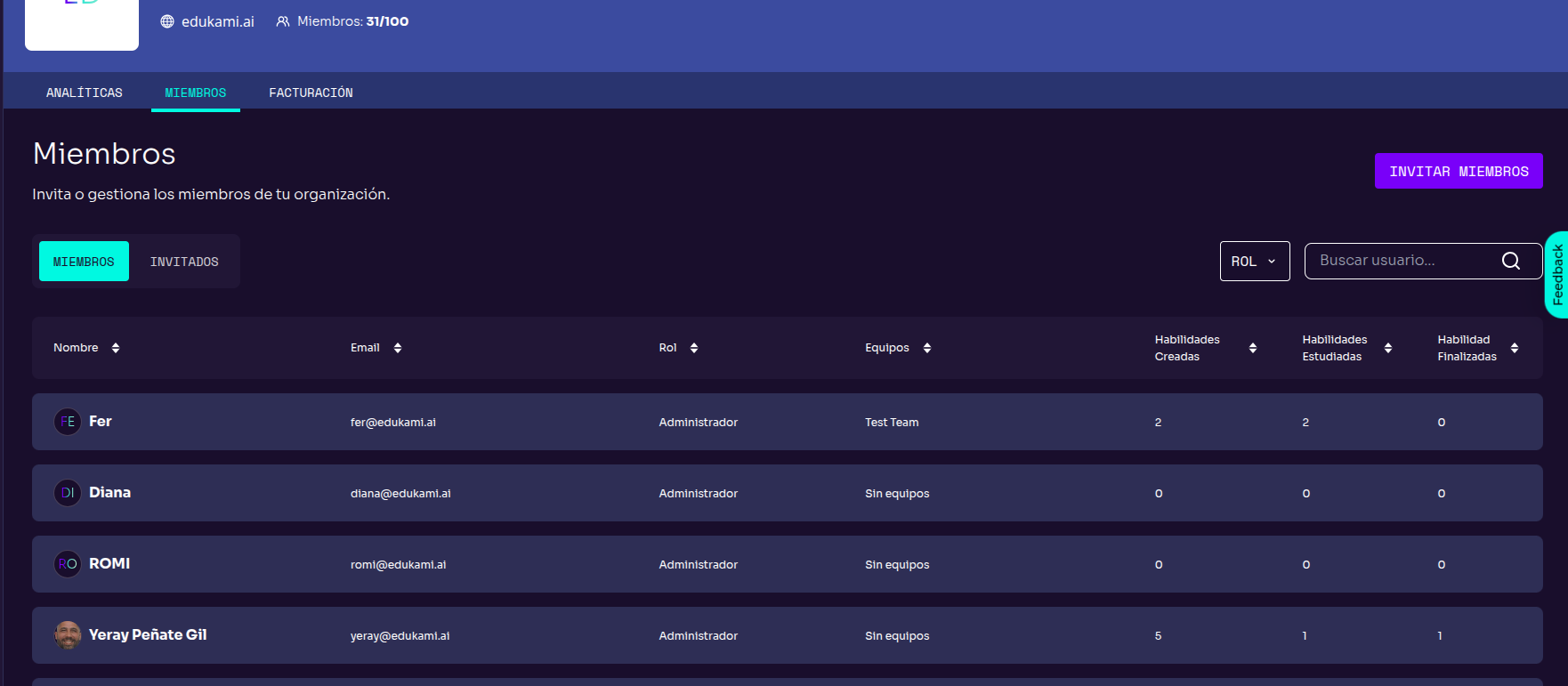
La pestaña de Miembros proporciona una vista general de todos los usuarios en la organización.
Administrar Perfil
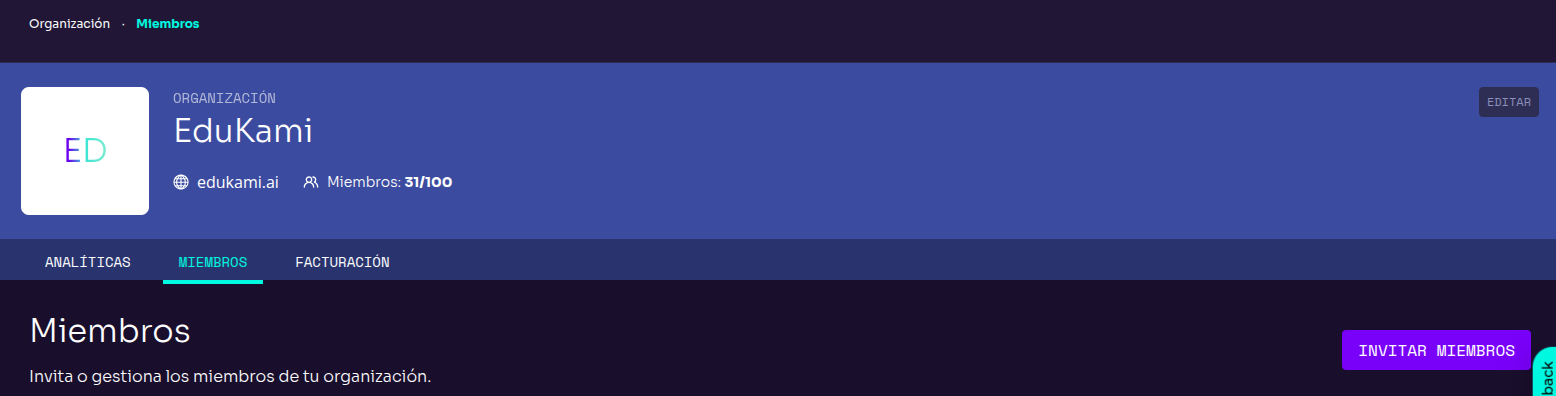
Haz click en el botón de EDITAR localizado en la parte superior derecha:
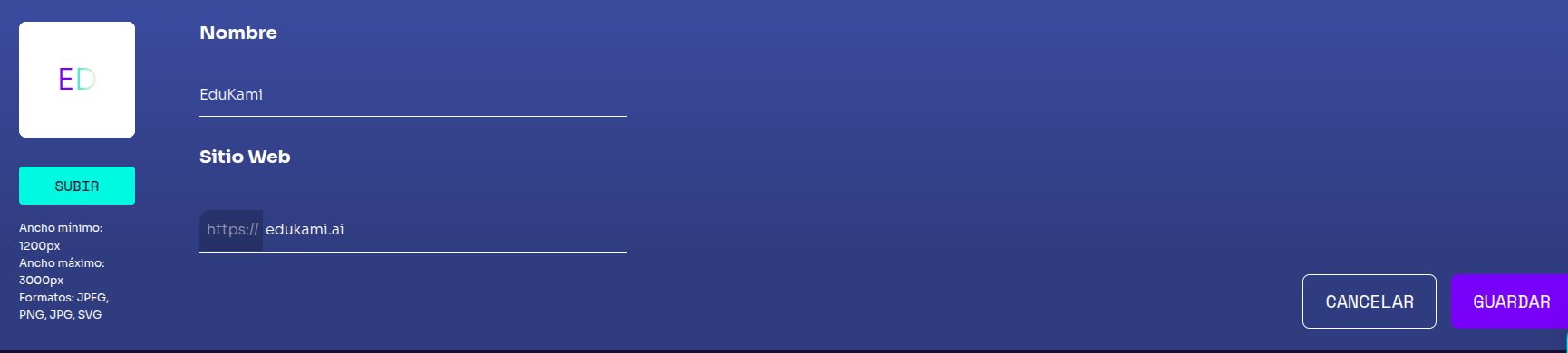
Dentro de este menú podremos:
- Actualiza el nombre de la organización .
- Cambia el logotipo de la organización .
- Establece o modifica el sitio web de la organización .
Perfiles de Usuarios
Solo los roles de Propietario y Administrador pueden invitar nuevos usuarios a la plataforma. Los usuarios invitados se agregarán automáticamente a la organización desde la que fueron invitados.
- Visualiza una lista de todos los miembros de la organización.
- Cada usuario muestra su rol, correo electrónico y un resumen de sus
Habilidades. - Filtra a los miembros por rol .
- Busca un usuario por nombre o correo electrónico .
Los Administradores y Propietarios pueden editar los detalles de la organización, incluyendo el nombre y el logotipo.
🚀 Acciones:
- Haz clic en el nombre de un usuario para ver su perfil .
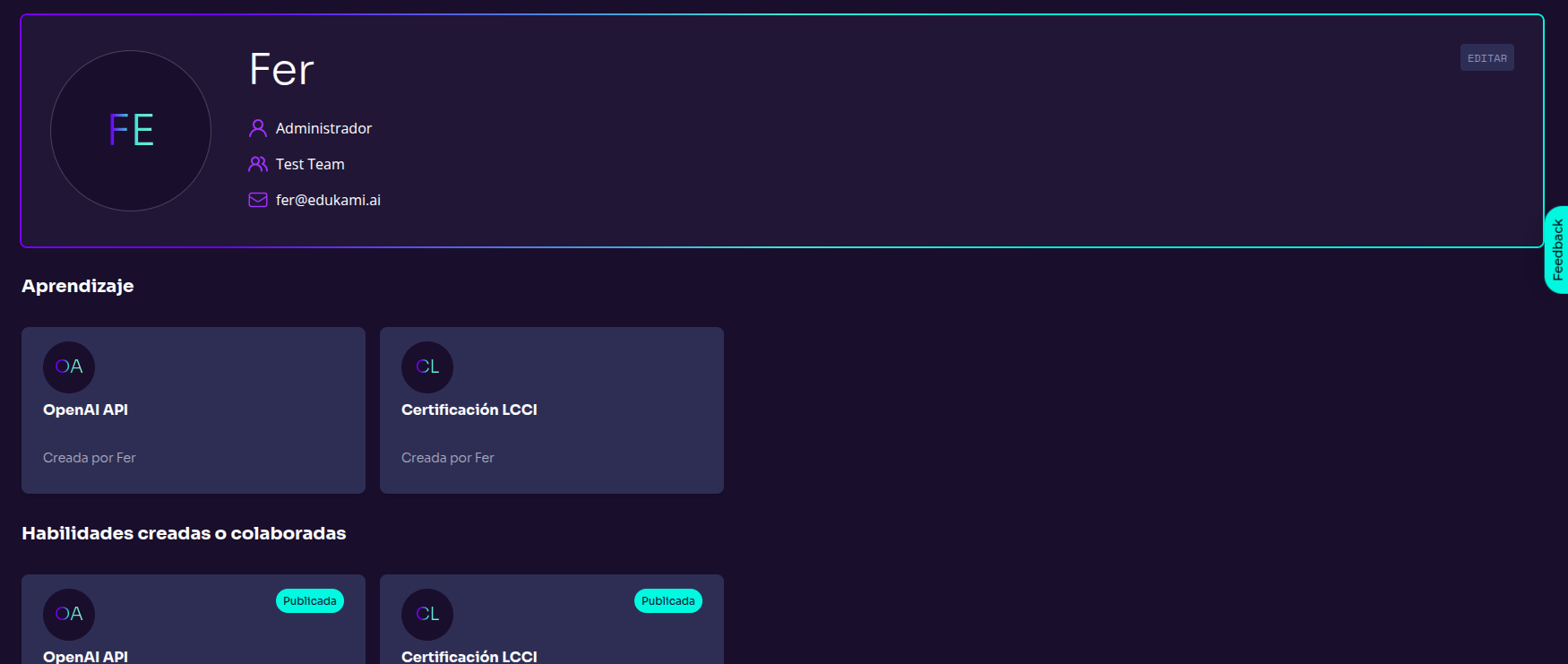
Al hacer clic en el nombre de un usuario en la lista de Miembros del Equipo , se abre su página de perfil.
Cómo funciona
- Visualiza el rol del usuario y su correo electrónico .
- Consulta las habilidades que está aprendiendo .
- Revisa las habilidades que ha creado o en las que ha colaborado .
- Haz clic en
EDITARpara modificar el rol del usuario.
Invitación de Usuarios
Al hacer clic al botón de INVITAR MIEMBROS nos encontramos con diversas maneras de invitar miembros nuevos:
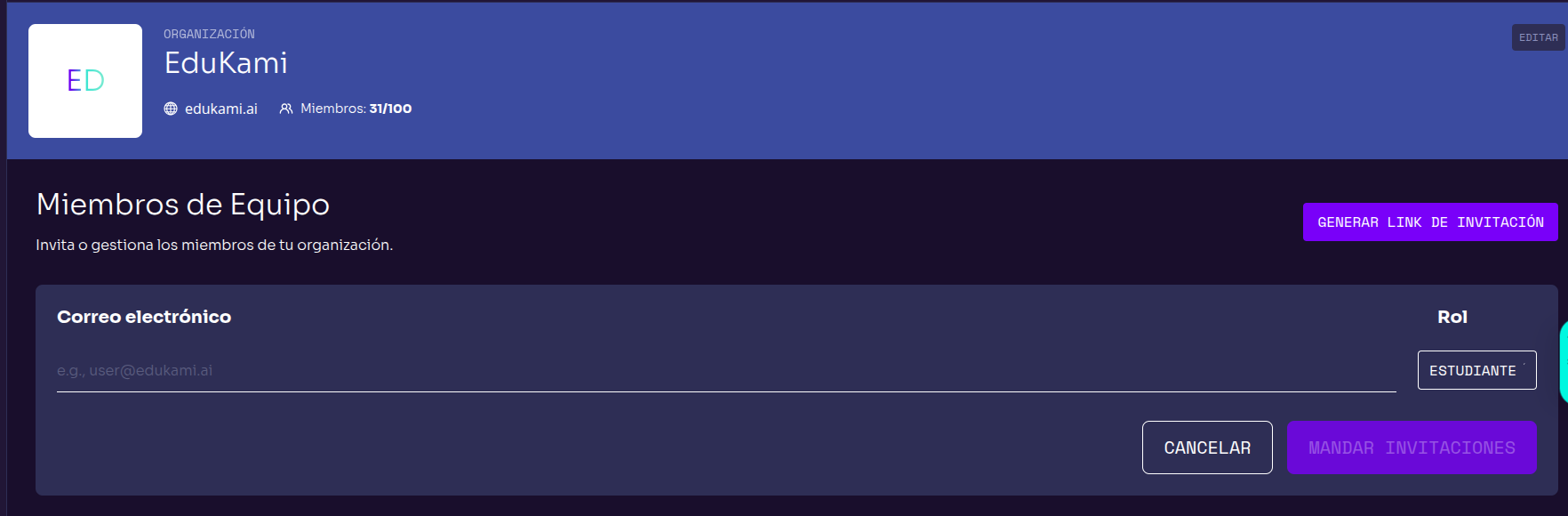
Correo Electrónico → Ingresa manualmente una dirección de correo electrónico y asigna un rol.
Enlace de Invitación → Genera un enlace que los usuarios pueden usar para unirse a la organización.
Gestión de Usuarios Invitados → Administra los usuarios que ha invitado tu organización.
Invitación de Usuarios por Correo
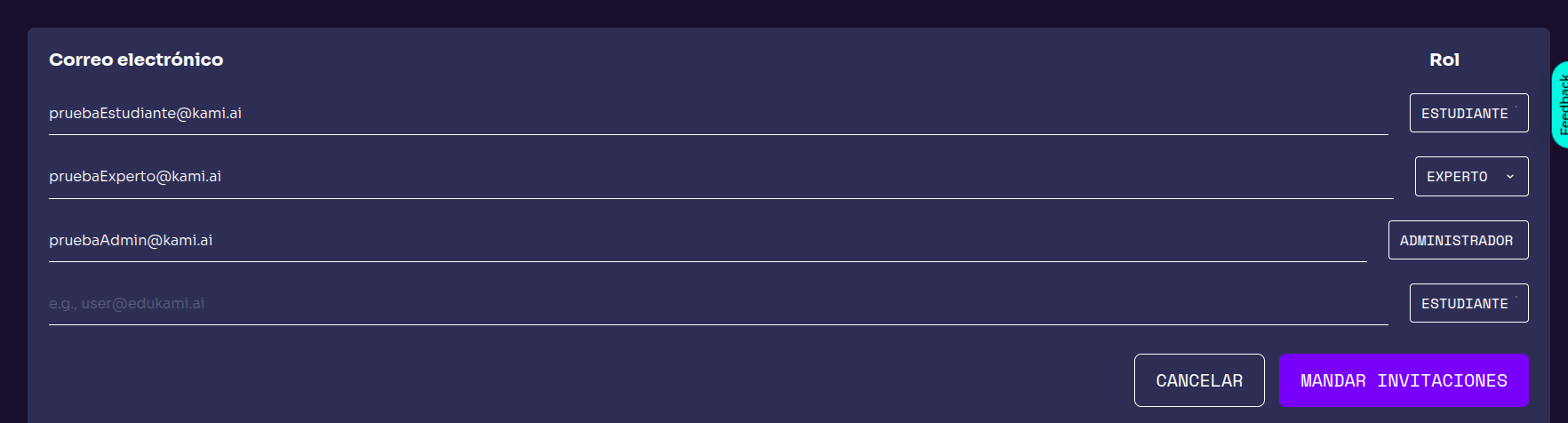
- Ingresa el correo electrónico del usuario y asigna un rol antes de enviar la invitación.
- Se pueden enviar múltiples invitaciones a la vez.
- Los usuarios recibirán un correo electrónico con un enlace directo para registrarse en EduKami.
- Haz clic en
MANDAR INVITACIONES.
Invitación de Usuarios por Enlace
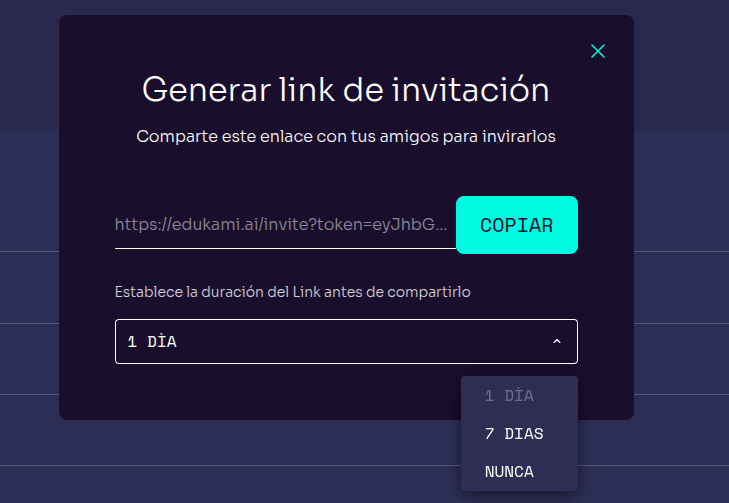
- Establece un tiempo de expiración para el enlace (1 día, 1 semana, sin vencimiento).
- Los usuarios que hagan clic en el enlace serán agregados directamente a la organización.
- Copia y comparte el enlace.
- El usuario será redirigido directamente a un formulario de registro.
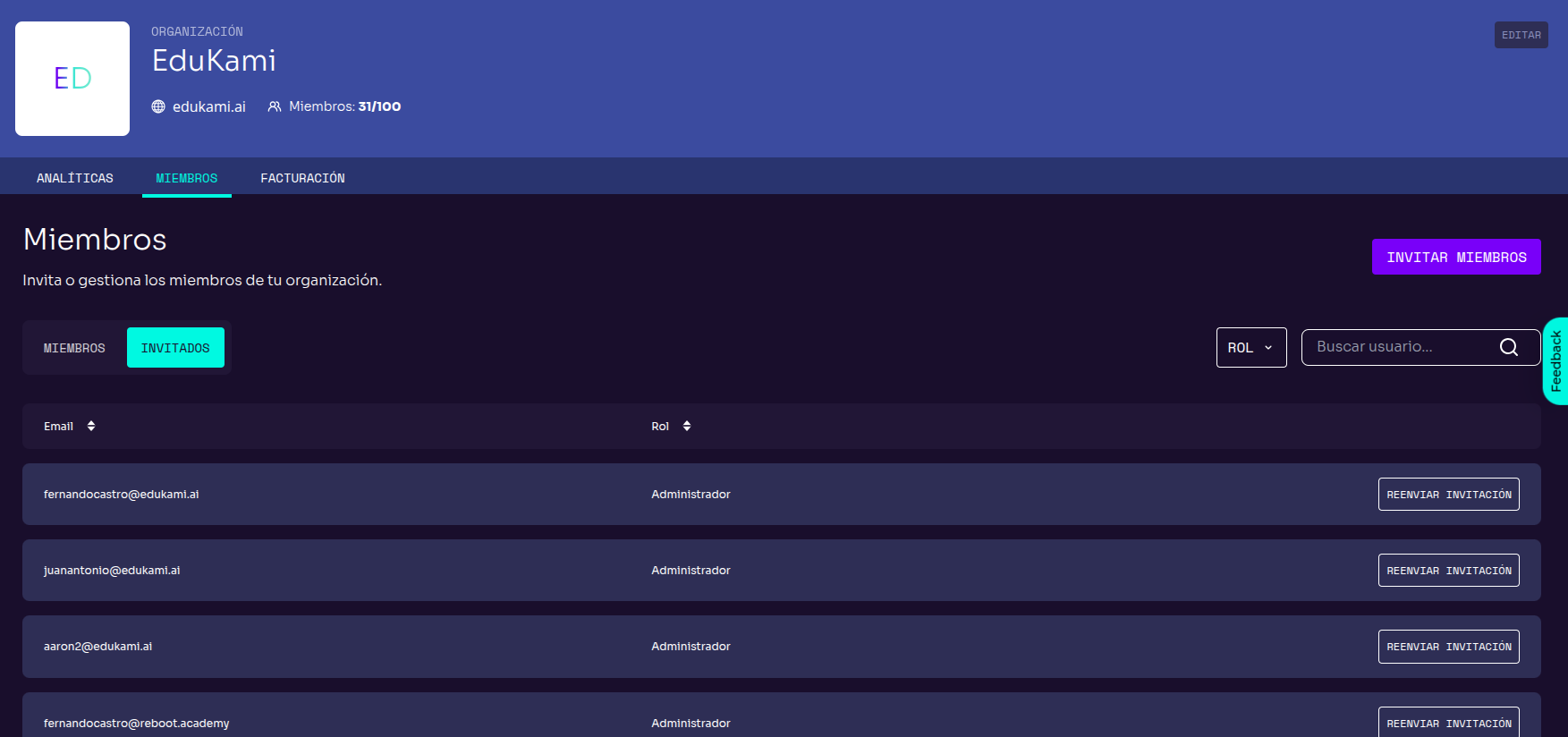
Gestión de Usuarios Invitados
Los usuarios que aparecen en la lista son aquellos invitados por correo electrónico.
Cómo funciona
- La pestaña
INVITADOSmuestra todas las invitaciones pendientes. - Si un usuario aún no ha aceptado la invitación, puedes hacer clic en
REENVIAR INVITACIÓN. - Los usuarios aparecen listados con su correo electrónico y el rol asignado .
- Las opciones de búsqueda y filtrado permiten encontrar rápidamente usuarios invitados.