Feedback y Reporte de Problemas
Usamos UserSnap para proporcionar una forma sencilla para que los usuarios reporten problemas y soliciten nuevas funciones. Esta herramienta te permite capturar capturas de pantalla, anotar problemas y enviar comentarios directamente a nuestro equipo.
Cómo Reportar un Problema
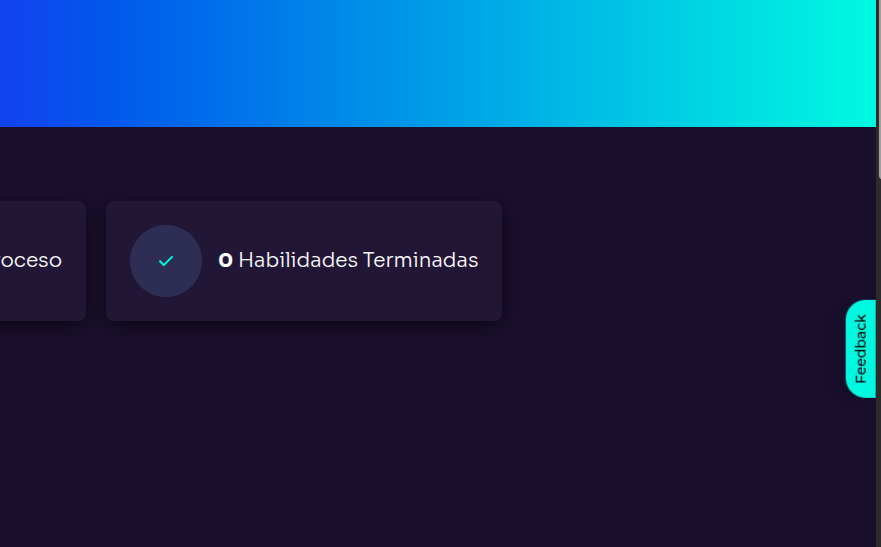
- Haz clic en el botón Feedback disponible en la esquina inferior derecha de cualquier página en EduKami.
- Se abrirá el widget de UserSnap.
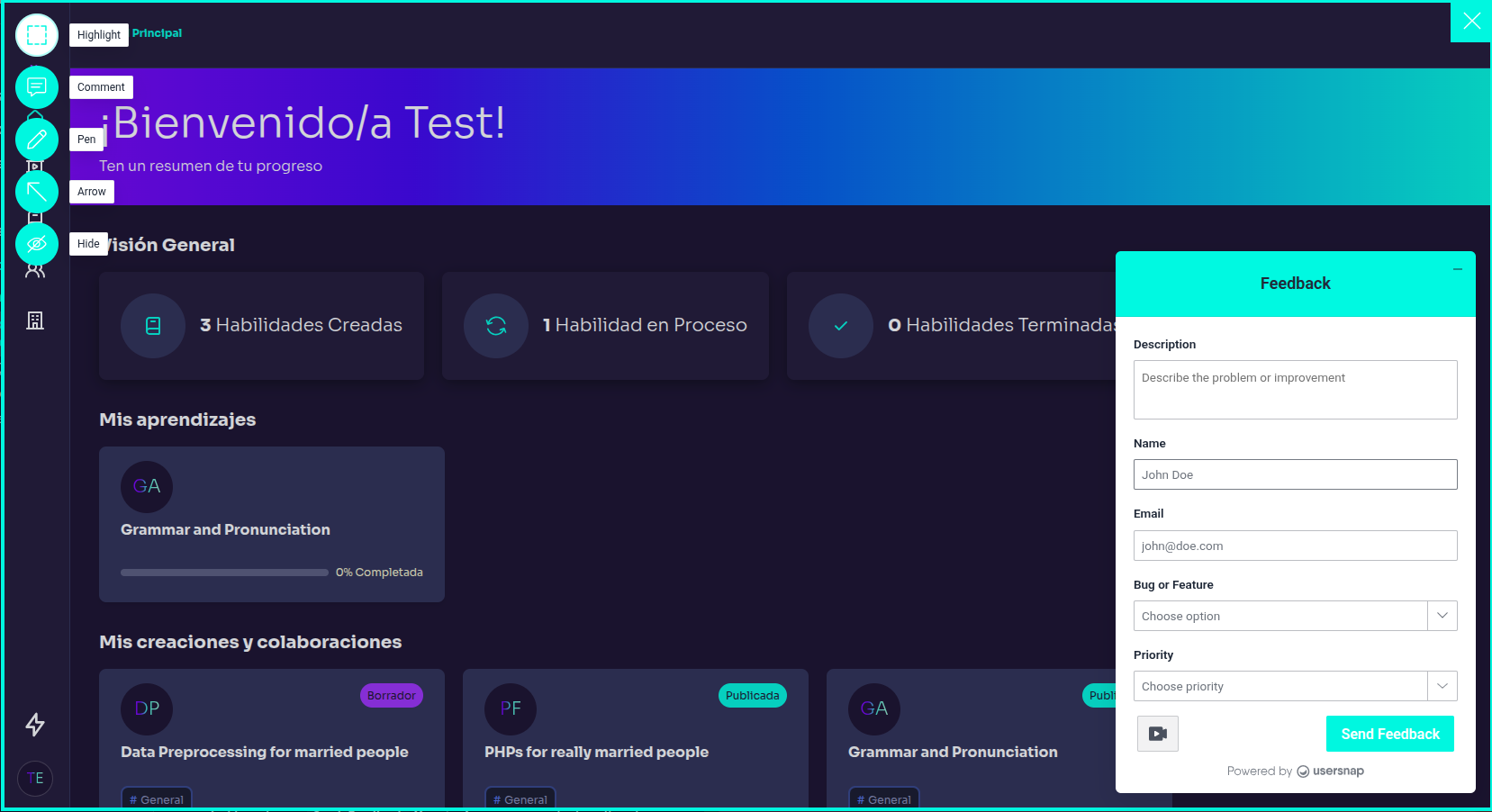
- Selecciona el tipo de feedback que deseas enviar:
- 🐛
Bug(Reportar un Error) - 🌟
Feature Request(Solicitar una Función)
- 🐛
- Opcionalmente, toma una captura de pantalla o graba un video y anota el problema directamente en el widget.
- Proporciona una breve descripción del problema o solicitud de función.
- Haz clic en
Send Feedback(Enviar) para enviar tu feedback.
¿Por Qué Usar UserSnap?
- 📸 Feedback Visual – Adjunta capturas de pantalla para ilustrar mejor tu problema.
- 📝 Fácil Anotación – Dibuja directamente en las capturas de pantalla para resaltar áreas clave.
- 🔗 Contexto Automático – UserSnap captura metadatos relevantes (por ejemplo, navegador, sistema operativo, tamaño de pantalla) para ayudar a diagnosticar problemas más rápido.
¿A Dónde Va Mi Feedback?
Todos los comentarios enviados se recopilan en nuestro sistema de seguimiento interno, donde nuestro equipo revisa y prioriza los problemas y solicitudes de funciones. Es posible que recibas seguimientos si se necesitan detalles adicionales.
¿Necesitas Ayuda?
Si tienes algún problema usando la herramienta de feedback, contáctanos en support@edukami.ai.